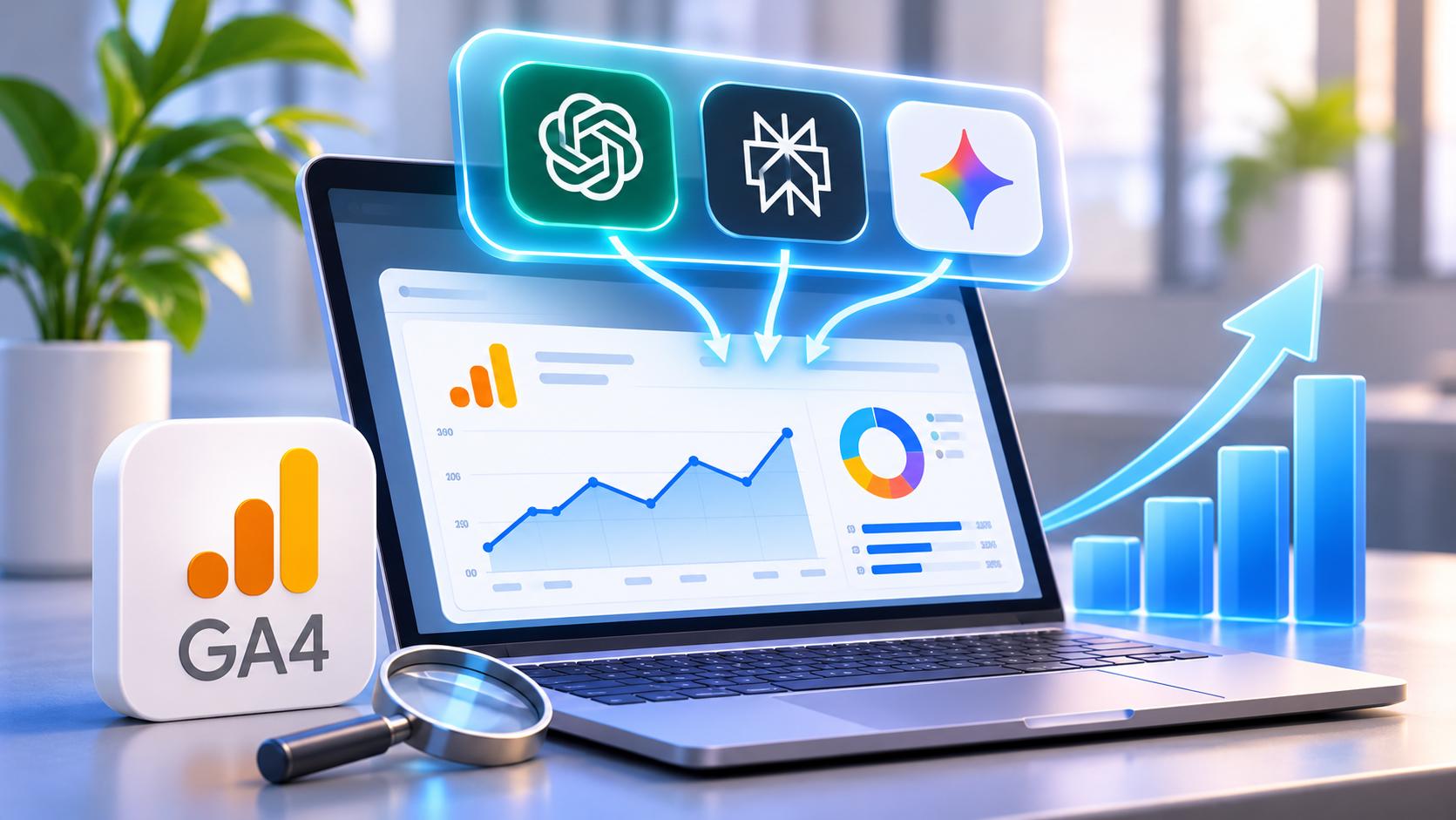
ChatGPT, Gemini veya Perplexity bir cevabında sitenizi kaynak gösterdiğinde, bu ziyaretçilerin bir kısmı sitenize gelir. Google Analytics 4 bu trafiğin bir bölümünü artık kendiliğinden “AI Assistant” kanalında gösteriyor. Ancak bu kanal her yapay zekâ aracını kapsamıyor ve Google’ın kendi yapay zekâ özelliklerini hiç içermiyor.
Bu rehberde yapay zekâ trafiğinin GA4’te nerede göründüğünü, eksik kalan kaynakları özel kanal grubuyla nasıl yakalayacağınızı ve ölçümün sınırlarını adım adım anlatıyoruz.
Not: Bu yazıdaki bilgiler 25 Kasım 2026 tarihi itibarıyla günceldir. Menü adlarını GA4’ün İngilizce arayüzündeki adlarıyla verdik; Türkçe arayüzde karşılıkları farklı görünebilir.
Yapay Zekâ Trafiği GA4’te Nasıl Görünür?
GA4’ün yerleşik “AI Assistant” kanalı
Google, Mayıs 2026’da GA4’ün varsayılan kanal grubuna AI Assistant adlı yeni bir kanal ekledi. Bu kanal için herhangi bir kurulum gerekmiyor.
GA4, ziyaretçinin geldiği site tanınan bir yapay zekâ asistanıysa oturumu otomatik olarak şu değerlerle işaretler:
| Boyut | Değer |
|---|---|
| Varsayılan kanal grubu | AI Assistant |
| Aracı (medium) | ai-assistant |
| Kampanya | (ai-assistant) |
Google’ın tanımına göre bu kanal ChatGPT, Gemini, DeepSeek, Copilot veya Grok gibi kaynaklardan gelen trafiği kapsıyor. Google tanınan kaynakların tam listesini yayınlamıyor. Listede olmayan bir yapay zekâ aracından gelen ziyaretler Referral kanalında kalabilir.
Bu kanalı nerede görürsünüz?
- Reports > Acquisition > Traffic acquisition raporunu açın.
- Tabloda Session default channel group boyutunda AI Assistant satırını bulun.
- Hangi yapay zekâ aracından geldiğini görmek için ikincil boyut olarak Session source / medium ekleyin.
Hangi kaynak hangi alan adıyla gelir?
Yapay zekâ araçları GA4’te “Kaynak” boyutunda kendi alan adlarıyla görünür. Özel kanal grubu kurarken bu alan adlarını kullanacağız:
| Araç | GA4’teki kaynak |
|---|---|
| ChatGPT | chatgpt.com (eski bağlantılarda chat.openai.com) |
| Gemini | gemini.google.com |
| Perplexity | perplexity.ai |
| Microsoft Copilot | copilot.microsoft.com |
| Claude | claude.ai |
ChatGPT, kaynak gösterdiği bazı bağlantılara utm_source=chatgpt.com parametresini ekliyor, ancak bu parametre her bağlantıda bulunmuyor. Bu yüzden ölçümü yalnızca UTM’ye bağlamak yerine kaynak alan adına göre kurmak daha güvenlidir.
Adım Adım: GA4’te Yapay Zekâ Trafiği İçin Özel Kanal Grubu Kurmak
Yerleşik AI Assistant kanalı iyi bir başlangıç, ama hangi kaynakları tanıdığını siz belirleyemiyorsunuz. Özel kanal grubuyla takip etmek istediğiniz tüm yapay zekâ araçlarını tek bir kanalda toplayabilirsiniz. Google da kendi yardım sayfasında bu yöntemi örnek olarak gösteriyor.
Başlamadan önce
- GA4 mülkünde en az Düzenleyici (Editor) yetkiniz olmalı.
- Standart GA4 mülklerinde varsayılan gruba ek olarak en fazla 2 özel kanal grubu oluşturabilirsiniz.
- Özel kanal grupları raporlara geriye dönük uygulanabilir. Yani grubu bugün kursanız bile geçmiş verilerinizi yeni gruplamayla görebilirsiniz.
Kurulum adımları
- Admin sayfasında, Data display başlığı altındaki Channel groups bölümünü açın.
- Create new channel group seçeneğine tıklayın. GA4 varsayılan grubun bir kopyasını açar.
- Gruba “Yapay Zekâ Dahil Kanallar” gibi bir ad verin.
- Gruba yeni bir kanal ekleyin ve kanala “Yapay Zekâ (AI)” adını verin.
- Koşul olarak Source boyutunu, eşleşme türü olarak matches regex seçeneğini seçin ve aşağıdaki ifadeyi yapıştırın.
- Reorder ile yeni kanalı Referral kanalının üstüne, ücretli kanalların altına taşıyın ve Apply‘a tıklayın. GA4, trafiği tanımına uyan ilk kanala atar.
- Save group‘a tıklayın.
Kullanılabilecek normal ifade (regex)
.*(chatgpt\.com|chat\.openai\.com|perplexity\.ai|gemini\.google\.com|copilot\.microsoft\.com|claude\.ai).*Bu ifade, yukarıdaki tabloda yer alan araçların alan adlarını yakalar. Noktaların başındaki ters eğik çizgi, ifadenin yalnızca gerçek alan adlarıyla eşleşmesini sağlar. Örneğin yalnızca “gemini” yazmak, ilgisiz bir kripto borsası olan gemini.com’u da yakalayabilir.
Google’ın tanıdığı kaynaklar AI Assistant kanalında görünmeye devam edebilir. Bu yeni kanal, AI Assistant’ın yakalamadığı kaynakları toplar. Toplam yapay zekâ trafiğini görmek için iki kanalı birlikte değerlendirin.
Yeni bir yapay zekâ aracından trafik almaya başladığınızda, Traffic acquisition raporundaki Referral kaynaklarını kontrol edip alan adını bu ifadeye ekleyin.
Önemli: ChatGPT Ads trafiğini ayırın
ChatGPT Ads ile reklam veriyorsanız, reklam trafiğinin organik yapay zekâ trafiğine karışmaması gerekir. Reklam bağlantılarınıza utm_medium=cpc gibi ücretli bir aracı değeri ekleyin. Yeni kanalı ücretli kanalların altında tuttuğunuzda bu trafik doğru şekilde ücretli kanala düşer.
Rapor ve keşif oluşturma
Kanal grubunu kaydettikten sonra Traffic acquisition raporunda boyutu yeni grubunuzla değiştirebilirsiniz. Daha ayrıntılı analiz için Explore bölümünde bir Free form keşif oluşturun:
- Satırlar: Session source, Landing page
- Değerler: Sessions, Engaged sessions, Key events
- Filtre: Yeni kanal grubunuzda Yapay Zekâ (AI) veya AI Assistant
Bu tablo, yapay zekâ araçlarının sitenizin hangi sayfalarını kaynak gösterdiğini ve bu ziyaretçilerin dönüşüm sağlayıp sağlamadığını gösterir. Düzenli takip için bu verileri Looker Studio panosuna da taşıyabilirsiniz.
Yapay Zekâ Trafiği Ölçümünün Sınırları
GA4’te gördüğünüz yapay zekâ trafiği, gerçek etkinin yalnızca ölçülebilen kısmıdır. Raporları yorumlarken şu üç noktayı aklınızda tutun.
1. Google AI Mode ve AI Bakışı bu kanalda yok
Google’ın tanımına göre AI Assistant kanalı, Google’ın kendi AI Bakışı (AI Overviews) ve AI Mode özelliklerini kapsamıyor. Bu özelliklerden gelen ziyaretler Organik Arama kanalında, normal Google trafiğinizle birlikte görünür.
Bu trafiği ayırmak için GA4 yerine Search Console’a bakmanız gerekiyor. Search Console’daki yapay zekâ performans raporları, hangi sayfalarınızın bu özelliklerde göründüğünü gösteriyor. Ayrıntılar için Google AI Mode nedir? yazımıza göz atın.
2. Bazı ziyaretler “Direct” görünür
Kullanıcı bir yapay zekâ uygulamasındaki bağlantıya tıkladığında, tarayıcı her zaman nereden gelindiği bilgisini (referrer) iletmeyebilir. Bu durumda ziyaret GA4’te Direct kanalına düşer. Bağlantıda UTM parametresi de yoksa bu ziyaretin yapay zekâdan geldiğini anlamanın yolu yoktur.
Bu yüzden yapay zekâ görünürlüğünüz arttıkça Direct trafiğinizde de açıklanamayan bir artış görebilirsiniz. Bu olgu, dark social trafiğine benzer.
3. Tıklamayan kullanıcılar ölçülmez
Kullanıcı markanızı ChatGPT’nin cevabında görüp tıklamadan ayrılabilir. Sonra markanızı Google’da arayabilir veya adresinizi doğrudan yazabilir. Bu etki GA4’te yapay zekâ trafiği olarak değil, marka araması veya Direct trafik olarak görünür.
Yapay Zekâ Trafiği Verileri Nasıl Yorumlanır?
Yapay zekâ trafiği çoğu sitede henüz toplam trafiğin küçük bir bölümüdür. Bu yüzden ham ziyaretçi sayısından çok, aşağıdaki sorulara cevap aramak daha faydalıdır.
Hangi sayfalar kaynak gösteriliyor?
Yapay zekâ trafiği alan açılış sayfalarını listeleyin. Bu sayfalar, yapay zekâ araçlarının sizi hangi konularda güvenilir kaynak olarak gördüğünü gösterir. Bu sayfaları güncel tutun ve benzer konularda yeni içerikler planlayın.
Bu ziyaretçiler dönüşüyor mu?
Yapay zekâ trafiğinin etkileşim oranını ve dönüşüm oranını organik arama trafiğinizle karşılaştırın. Farkı doğru okuyabilmek için form gönderimi, telefon tıklaması veya satın alma gibi önemli etkinliklerin GA4’te doğru tanımlı olması gerekir. Bu kurulumda Google Tag Manager işinizi kolaylaştırır.
Ziyaretçiler doğru sayfaya mı geliyor?
Yapay zekâ araçları bazen kullanıcıyı ana sayfaya veya eski bir blog yazısına yönlendirir. Bu sayfalardan ilgili hizmet veya ürün sayfalarınıza açık geçişler olduğundan emin olun. Net bir eylem çağrısı (CTA) bu ziyaretçileri müşteriye dönüştürmenin en kısa yoludur.
Trend nasıl ilerliyor?
Tek bir ayın verisi yerine aylar içindeki eğilime bakın. Yapay zekâ trafiği, marka aramaları ve Direct trafik birlikte artıyorsa, yapay zekâ görünürlüğünüzün büyüdüğüne dair güçlü bir işaret vardır. Bu görünürlüğü artırmak için GEO (Generative Engine Optimization) ve ChatGPT’de nasıl çıkılır? yazılarımıza göz atabilirsiniz.
Sonuç: Ölçemediğinizi Geliştiremezsiniz
GA4’ün yerleşik AI Assistant kanalı, yapay zekâ trafiğini görmenin en kolay yolu. Ancak tüm araçları kapsamadığı için bir özel kanal grubuyla desteklemek gerekiyor. Google’ın kendi yapay zekâ özelliklerini ise GA4 yerine Search Console’dan takip etmelisiniz.
Bu üç kaynağı bir araya getirdiğinizde, yapay zekâ aramalarının sitenize etkisini çok daha net görebilirsiniz.
Gezgin Ajans olarak dijital pazarlama danışmanlığı ve kurumsal SEO danışmanlığı kapsamında ölçüm altyapınızı kurmaya ve verilerinizi yorumlamaya yardımcı oluyoruz. GA4 hesabınızı birlikte incelemek için bizimle iletişime geçin.
Sıkça Sorulan Sorular
GA4’te ChatGPT trafiğini nerede görebilirim?
Reports > Acquisition > Traffic acquisition raporunda “AI Assistant” kanalına bakın. İkincil boyut olarak Session source / medium eklediğinizde chatgpt.com kaynağını ayrı olarak görebilirsiniz.
GA4’ün AI Assistant kanalı hangi araçları kapsıyor?
Google’ın tanımı ChatGPT, Gemini, DeepSeek, Copilot ve Grok gibi kaynakları örnek veriyor. Tam liste yayınlanmıyor. Listede olmayan araçlardan gelen trafik Referral kanalında kalabilir.
Perplexity trafiğini nasıl ölçerim?
Perplexity, kaynak boyutunda perplexity.ai olarak görünür. AI Assistant kanalına düşmüyorsa, bu alan adını içeren bir özel kanal grubu oluşturarak ayrı izleyebilirsiniz.
Google AI Mode trafiği GA4’te ayrı görünür mü?
Hayır. Google AI Mode ve AI Bakışı’ndan gelen ziyaretler Organik Arama kanalında yer alır. Bu özelliklerdeki görünürlüğü Search Console’daki yapay zekâ raporlarından takip edebilirsiniz.
Özel kanal grubu geçmiş verilere uygulanır mı?
Evet. Google’a göre özel kanal grupları raporlara geriye dönük uygulanabilir. Kitle tanımlarında ise değişiklik yalnızca ileriye dönük geçerli olur.
Kaç tane özel kanal grubu oluşturabilirim?
Standart GA4 mülklerinde varsayılan gruba ek olarak 2 özel kanal grubu oluşturabilirsiniz. Her grupta en fazla 50 kanal bulunabilir.
Yapay zekâ trafiği neden Direct olarak görünüyor?
Bazı uygulamalar ve bağlantılar, ziyaretçinin nereden geldiği bilgisini iletmez. Bu bilgi ve UTM parametresi yoksa GA4 ziyareti Direct olarak kaydeder.